前言
最令人雀跃的永远是假期来临前的期待,而非假期本身。
开发流程
vscode拓展是什么?都能够做什么?
vscode拓展是可以拓展VS Code编辑器功能、丰富编辑器用途的插件,能够提供编程效率,提升代码阅读体验,增强文本编辑功能 比如copilot、prettier、image preview、Git History、Code Runner等等
拓展如何下载/使用?
- 通过Vs Code插件商店下载安装
- 本地导入.vsix文件安装
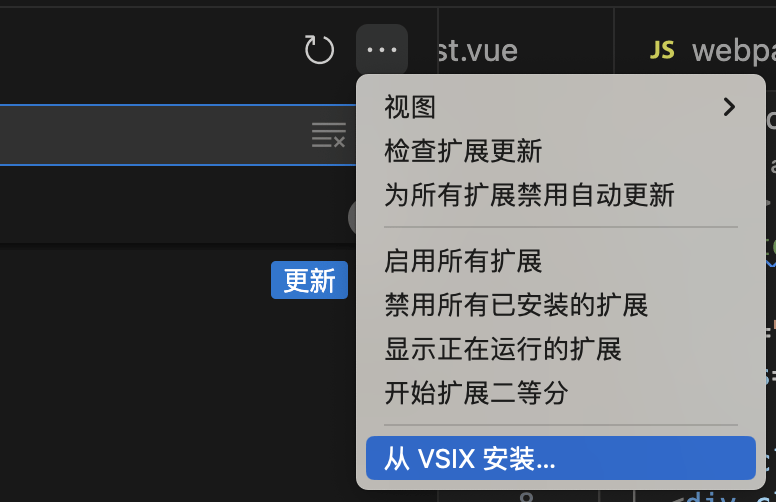
.pag动画文件预览商店地址
下面进行详细的开发流程介绍,流程大致分为如下几个步骤
- 配置开发环境
- 调试
- package.json配置说明
- 快捷键配置
- 打包/发布
配置开发环境
- 安装脚手架yeoman
https://code.visualstudio.com/api/get-started/your-first-extension
npm install -g yo
npm install -g generator-code
// 初始化项目
yo code
// yo模块全局安装后就安装了Yeoman,Yeoman是通用型项目脚手架工具,可以根据一套模板,生成一个对应的项目结构
// generator-code模块是VS Code扩展生成器,与yo配合使用才能构建项目。
提示如下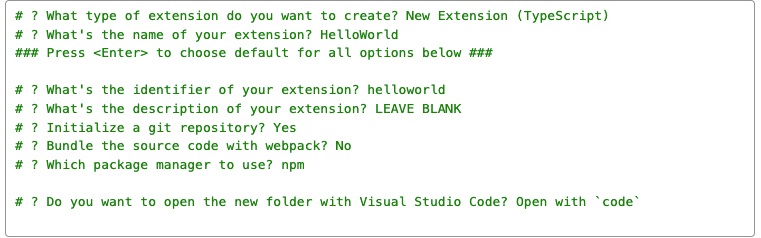 官方工具初始化完成后,直接调试,理论上就能看到效果了
调试
先编译
npm run compile编译完新的窗口需要 reload 调试的时候用这个甲壳虫,不要右键run code 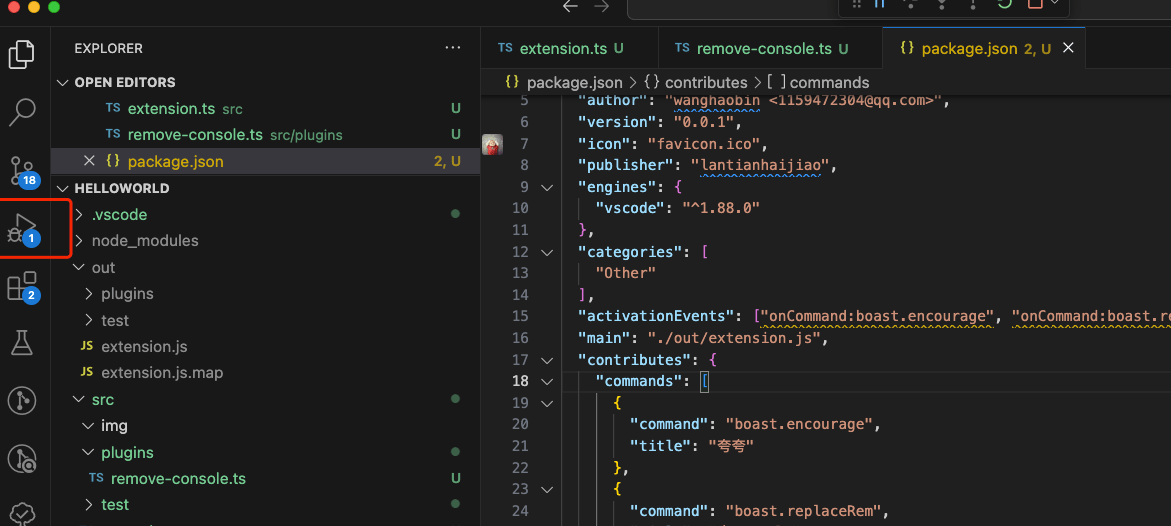 会弹出一个新的窗口,新窗口直接执行 cmd+shift+p选择命令(自己注册的命令)就会出现效果 或者使用注册的快捷键
package.json配置说明
name: 项目名
displayName: 插件名
description: 插件描述
version: 版本号
keywords
publisher: 发布者id
author: 作者
engines>vscode: vscode版本
categories: 类别
activationEvents: 扩展的激活事件
main: 主入口
contributes>commands: 配置命令
contributes>keybindings: 配置快捷键
contributes>commands: 配置命令
contributes>menus: 菜单配置
contributes>customEditors: 创建和注册自定义编辑器
keywords: 配置关键词--这个也挺重要,搜索的时候要用
快捷键配置
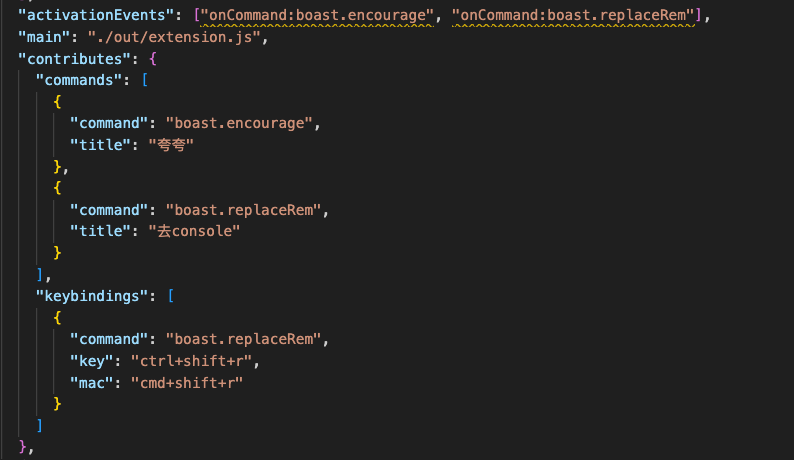 接受的密钥
接受的密钥 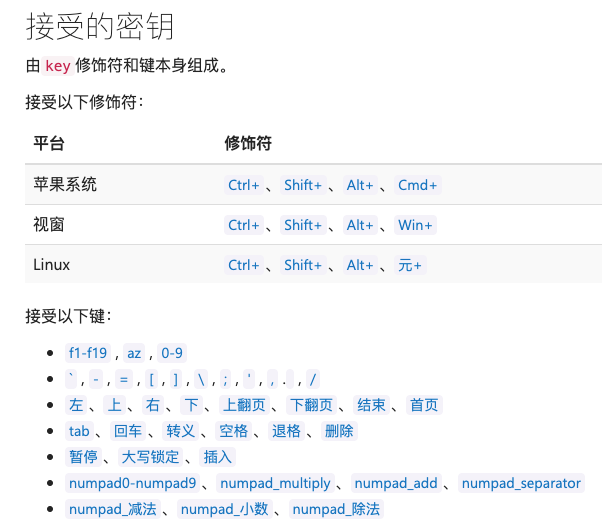
打包/发布
- 安装vsce npm i vsce -g
- 打包成vsix文件 vsce package
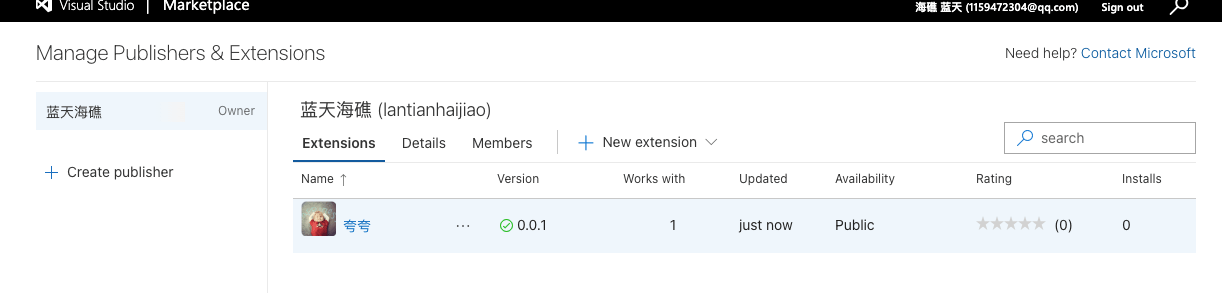
- 发布/审核页面 vsce login xxx vsce publish 发布分两种,一种是本地直接发布,另一种是商店网站发布 https://marketplace.visualstudio.com/ 发布后,在商店页面会显示审核/结果状态
pag文件预览
实现方案因人而异,本拓展在制作中想到了拓展+webview方式来实现,使用webview一来相对熟悉,二来自由度比较高 目录结构 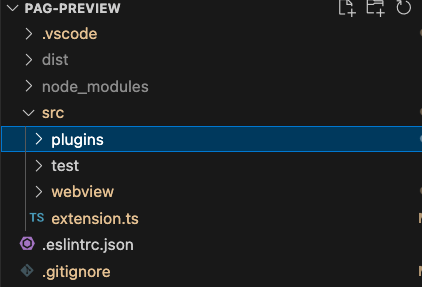
- PAG-PREVIEW
- dist 打包后的目录
- src 开发目录
- plugins 插件目录
- wbeview webview相关(自定义)
- extension.ts 主入口
- gitignore
- 识别打开的是.pag结尾的文件格式
- 处理文件,输出给webview可访问的文件路径/buffer
- 使用webview对文件处理,使用libpag库来解析pag进行播放
识别vscode打开了.pag结尾的文件
在extension.ts文件中导入
import PagPreview from './plugins/pag-preview';
export function activate(context: vscode.ExtensionContext) {
  fileSizeStatusBarItem = vscode.window.createStatusBarItem(vscode.StatusBarAlignment.Right, 100);
  context.subscriptions.push(PagPreview(context));
  context.subscriptions.push(FileSize(context, fileSizeStatusBarItem));
}
处理文件,输出给webview
在plugins目录下创建pag-preview.ts处理具体逻辑
import * as vscode from "vscode";
const path = require("path");
const fs = require("fs");
class PagCustomDocument implements vscode.CustomDocument {
  uri: vscode.Uri;

  constructor(uri: vscode.Uri) {
    this.uri = uri;
  }

  dispose(): void {
    // 如果需要清理资源,可以在这里实现
  }
}

class PagCustomEditorProvider
  implements vscode.CustomReadonlyEditorProvider<PagCustomDocument>
{
  public static readonly viewType = "pagViewer.editor";

  constructor(private readonly context: vscode.ExtensionContext) {}

  /**
   * openCustomDocument 方法,用于打开自定义文档
   */
  public openCustomDocument(
    uri: vscode.Uri,
    _openContext: vscode.CustomDocumentOpenContext,
    _token: vscode.CancellationToken
  ): vscode.CustomDocument | Thenable<vscode.CustomDocument> {
    // 创建并返回自定义文档实例
    return new PagCustomDocument(uri);
  }

  /**
   * resolveCustomEditor 方法,在文件被打开时触发
   */
  public async resolveCustomEditor(
    document: PagCustomDocument,
    webviewPanel: vscode.WebviewPanel,
    _token: vscode.CancellationToken
  ): Promise<void> {
    console.log(`Opening file: ${document.uri.fsPath}`);
    // vscode指令通信
    vscode.commands.executeCommand("pagViewer.fileDetail", document.uri);
    // 设置 Webview 选项
    webviewPanel.webview.options = {
      enableScripts: true,
      // localResourceRoots作用:防止 WebView 意外访问到插件不该访问的本地文件系统区域。只有处在 localResourceRoots 所列出的目录中的资源,才可以被 WebView 加载,这有助于保障用户系统的安全,避免恶意代码利用 WebView 越界访问敏感文件
      localResourceRoots: [
        vscode.Uri.file(path.join(this.context.extensionPath, "dist")),
        vscode.Uri.file(path.dirname(document.uri.fsPath)),
      ],
    };

    // 关键:将文件 URI 转为 Webview 可访问的路径
    const fileUri = webviewPanel.webview.asWebviewUri(document.uri);
    // console.log("uri--", fileUri.toString()); https://file%2B.vscode-resource.vscode-cdn.net/Users/xxx/vscode/pag-preview/dist/webview/pag.min.js
    const htmlPath = path.join(
      this.context.extensionPath,
      "dist/webview/pag.html"
    );
    // console.log("htmlPath", htmlPath);
    // 解析html内容
    const htmlContent = fs.readFileSync(htmlPath, "utf-8");
    const fastDiffUri = webviewPanel.webview.asWebviewUri(
      vscode.Uri.file(
        path.join(this.context.extensionPath, "dist/webview/pag.min.js")
      )
    );
    const updatedHtmlContent = htmlContent.replace("./pag.min.js", fastDiffUri);
    // 设置 Webview 内容
    webviewPanel.webview.html = updatedHtmlContent;
    // 将文件内容发送到 Webview
    webviewPanel.webview.postMessage({
      type: "loadFile",
      fileUri: fileUri.toString(),
    });

    // 监听来自 Webview 的消息
    webviewPanel.webview.onDidReceiveMessage((message) => {
      if (message.command === "alert") {
        vscode.window.showInformationMessage(message.text);
      }
    });
    // 处理自定义编辑器生命周期
    webviewPanel.onDidDispose(() => {
      console.log('pag文件关闭');
      vscode.commands.executeCommand("pagViewer.fileDetail");
    });
  }
}
export default (context: vscode.ExtensionContext) => {
  console.log("PAG Custom Editor Activated!");

  let disposable = vscode.window.registerCustomEditorProvider(
    PagCustomEditorProvider.viewType,
    new PagCustomEditorProvider(context),
    {
      webviewOptions: {
        retainContextWhenHidden: false, // 切换标签时保留上下文
      },
    }
  );
  return disposable;
};
使用webview对文件处理进行播放
<div class="pag-player">
  <button onclick="playToggle()" class="pag-play">pause</button>
  <canvas class="pag-canvas"></canvas>
</div>

// 监听来自扩展的消息
  window.addEventListener('message', (event) => {
    const message = event.data;
    if (message.type === 'loadFile') {
      initPag(message.fileUri).catch((err) => {
        console.log('onError', err)
      })
    }
  });
  // 这一步根据需要进行解析,这里使用了libpag.min.js,自执行模式
  const PAGView = libpag.PAGView;
  const types = libpag.types;
  const pagCanvasEl = document.querySelector('.pag-canvas');
  let pagView = null;
  const renderingMode = types.RenderingMode.WebGL;
  const loadPag = async (url) => {
    let arrayBuffer;
    try {
      const response = await fetch(url);
      if (!response.ok) {
        throw new Error(`HTTP error! Status: ${response.status}`);
      }
      arrayBuffer = await response.arrayBuffer();
    } catch (error) {
      console.error("Failed to fetch resource as ArrayBuffer:", error);
    }
    return Promise.resolve(arrayBuffer)
  }
  const initPag = async (src) => {
    const pagBuffer = await loadPag(src).catch(err => console.warn(err))
    if (!pagBuffer) {
      console.log('onError')
      return
    }
    pagView = PAGView.init(pagBuffer, pagCanvasEl, {
      renderingMode: renderingMode == 'webgl' ? types.RenderingMode.WebGL : types.RenderingMode.Canvas2D,
      useScale: true
    });
    pagView.setRepeatCount(0);
    await pagView.play();
  }
  function play (){ pagView.play()};
  function pause (){ pagView.pause()};
  const pagPlayer = document.querySelector('.pag-player');
  const colors = {
    1: '#000',
    2: '#FFF',
    3: '#00bcd3'
  };
  let playStatus = true;
  const playRef = document.querySelector('.pag-play');
  function playToggle () {
    if (playStatus) {
      pause();
      playRef.innerText = 'play';
    } else {
      play();
      playRef.innerText = 'pause';
    }
    playStatus = !playStatus;
  }
  function changeBg (type) {
    pagPlayer.style.backgroundColor = colors[type];
  }
总结
VS Code 扩展具备多重实用功能:一方面,它显著提升编程效率,例如借助智能补全、代码片段等特性,让代码编写更为流畅迅速,更加专注在编辑器内部 另一方面,VS Code 拓展各个功能模块界限清晰,相互协作又互不干扰。在 Vue 3 开发里,同样强调组件化,将页面拆分成一个个独立的组件,每个组件管理自己的状态、逻辑与视图,就像拓展中的一个个独立功能模块。这样做便于代码复用,开发某个功能组件时,能快速定位、修改,无需在大量代码中 “大海捞针”,提升开发效率与可维护性